KomutBelgede yazılı
TOPLUPAFTAModel Space Toplu PDF Çıktı
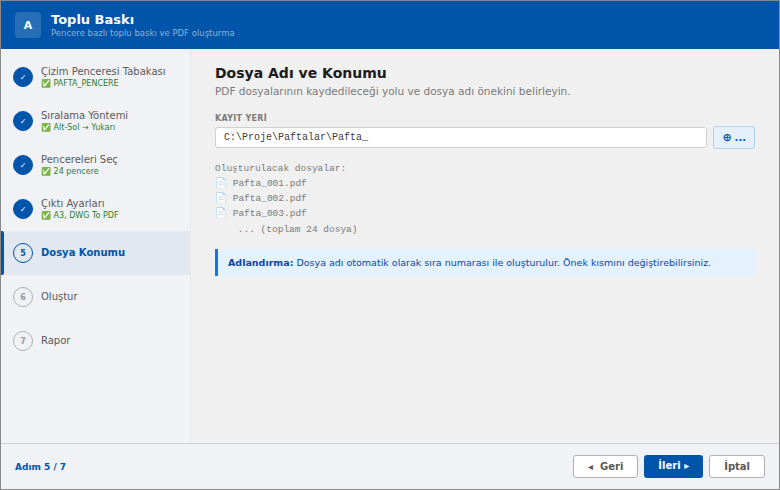
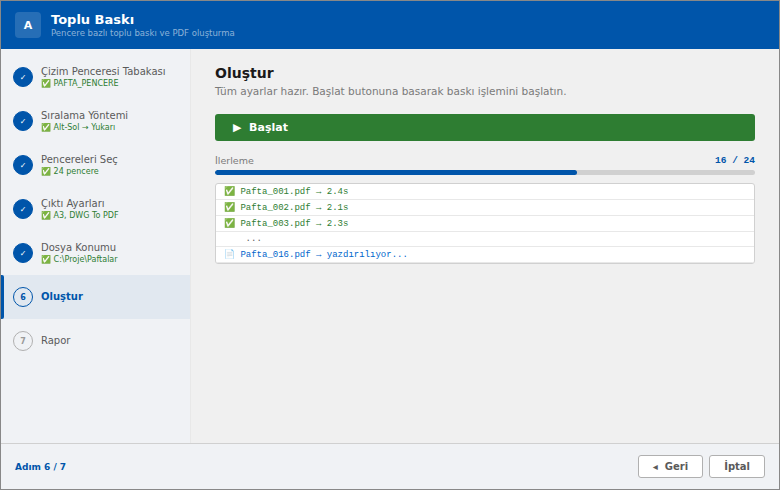
Model Space'teki paftaları toplu olarak PDF'e dönüştürür. 7 adımlı wizard arayüzü ile çizim penceresi tabaka seçimi, sıralama, pencere seçimi, çıktı ayarları, dosya konumu belirleme ve toplu baskı gerçekleştirir.
- Komut
TOPLUPAFTA- Disiplin
- —
- Civil 3D
- Gerekmez (AutoCAD yeterli)
- Şerit menü
- Var
Şerit menüde: DWG Düzeni → Pafta ▼ → Toplu PDF Hazırla
Ne yapar
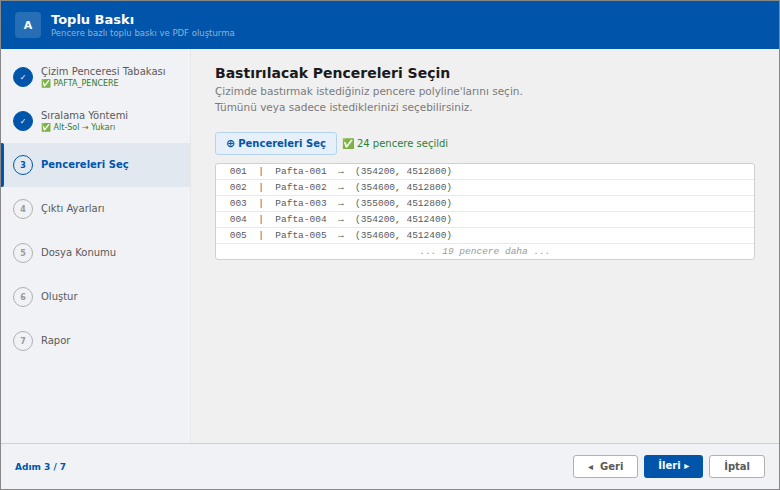
- Otomatik Pafta Tarama: Tabakadaki tüm dikdörtgen polyline'ları otomatik bulur
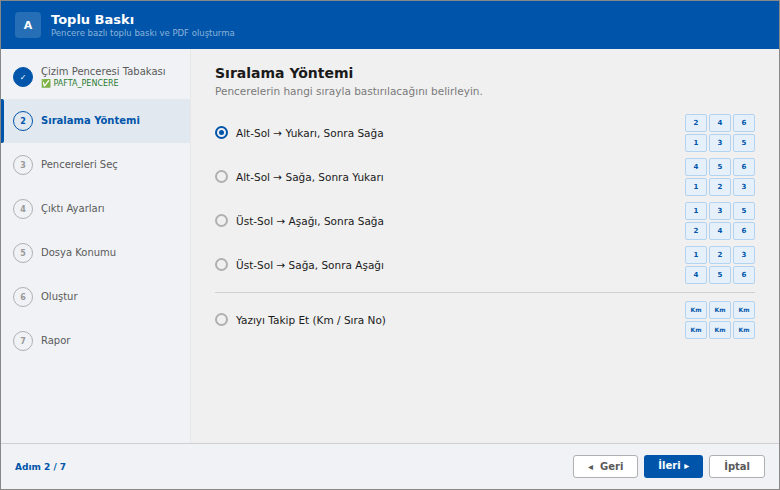
- 5 Sıralama Modu: Sol-üst, sağ-alt gibi geometrik + yazı takipli sıralama
- Birleşik/Ayrı PDF: Tüm paftalar tek PDF veya ayrı ayrı dosyalar
- İlerleme Takibi: Progress bar + log ile gerçek zamanlı durum takibi
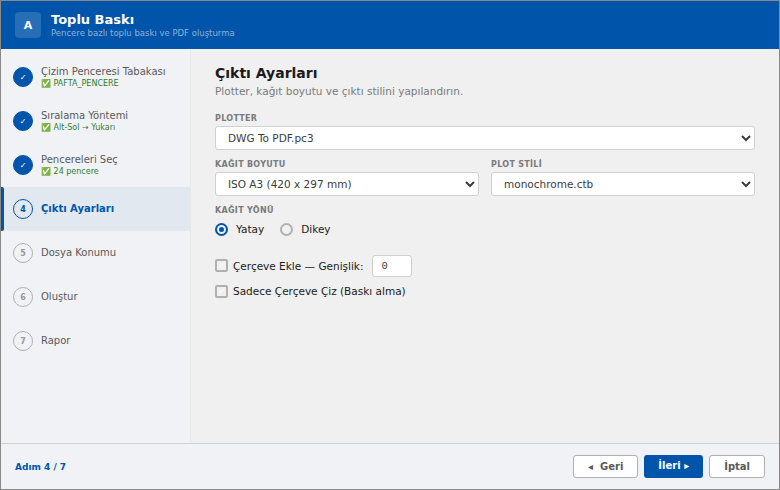
- Önceki Ayarları Hatırlama: Plotter, kağıt, stil ayarları bir sonraki kullanımda korunur
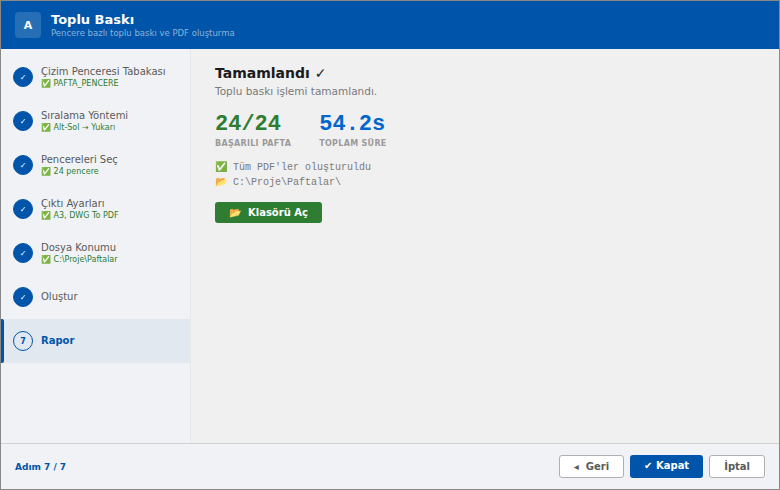
- Klasörü Aç Butonu: İşlem sonrası çıktı dizinine doğrudan erişim
Adımlar
- Komut satırına
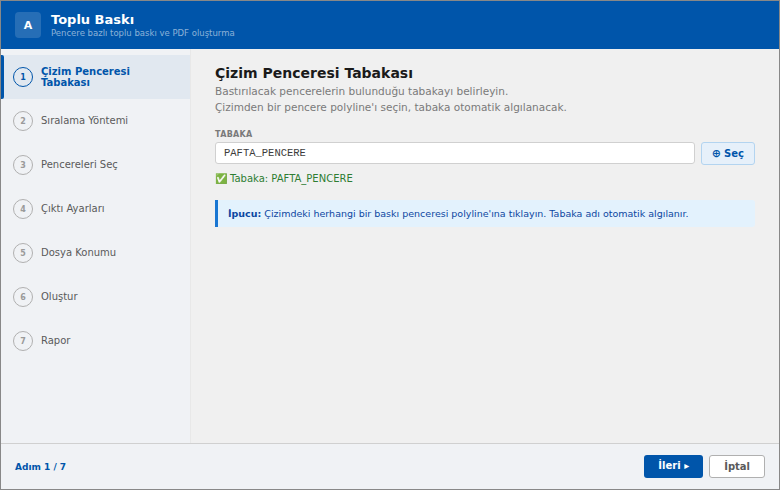
TOPLUPAFTAyazın — Veya Ribbon → DWG Düzeni → Pafta ▼ → Toplu PDF Hazırla - Adım 1: Çizim penceresi tabaka seçin — Wizard AutoCAD'e döner, tabakayı tıklayın
- Adım 2: Sıralama yöntemini belirleyin
- Adım 3: Paftaları seçin veya otomatik tarayın
- Adım 4: Çıktı ayarlarını yapın
- Adım 5: Dosya konumunu belirleyin
- Adım 6: Başlat butonuna basın
- Adım 7: Rapor ekranını inceleyin
Çıktı
- Tek PDF dosyası (tüm paftalar birleşik) veya ayrı PDF'ler
- Rapor ekranı: başarılı/başarısız sonuçlar
Dikkat
- Plot işlemi sırasında AutoCAD'i kullanmayın — Idle event bazlı çalışır.
- Büyük pafta sayılarında işlem uzun sürebilir.
İpuçları
- Önce küçük bir pafta grubuyla test edin.
- Pafta pencerelerini ayrı bir tabakada tutun — otomatik tarama daha doğru çalışır.
- DWG To PDF.pc3 en stabil PDF çıktısını üretir.
Görünüm